树莓派 5 部署 ALAS
更新日志
- 2026.05.15:解决剩余的若干识别小问题
- 2026.05.10:在新方案的基础上减少人为介入的延迟,对原码添加基于采集卡采集图片的功能,并第四次优化表达
- 2026.05.04:抛弃原方案,改为组一个局域网,在 pipi5 上刷一个安卓系统,在电脑上跑 ALAS
- 2026.04.14:第三次优化表达,删繁就简
- 2026.02.04:第二次优化表达
- 2025.12.20:此前的源码修改方案存在误区,本次更新提供一个更底层的 ALAS 源码修正方案,进一步解决 OpenCV matchTemplate
- 2025.12.15-2025.12.17:对博客的整体表达、流程描述及技术细节进行了梳理与优化,使其更易于理解和实践
- 2025.12.14:博客初稿发布,记录树莓派 5 部署 ALAS 的初步探索和基础环境搭建
一、前言
本人的主力设备是一台 2019 年的联想小新 13,内存 16g。由于学习 Golang 的需要,需要启用 WSL2。
而主流的模拟器,例如支持 Hyper-V 的蓝叠模拟器 5,需要至少中配设备;而对于低配电脑友好的 MuMu 模拟器,也对低配电脑 Hyper-V 的支持并不友好。
ALAS 是一个 7x24h 运行的碧蓝航线游戏脚本,这显然与我的学习需求冲突。
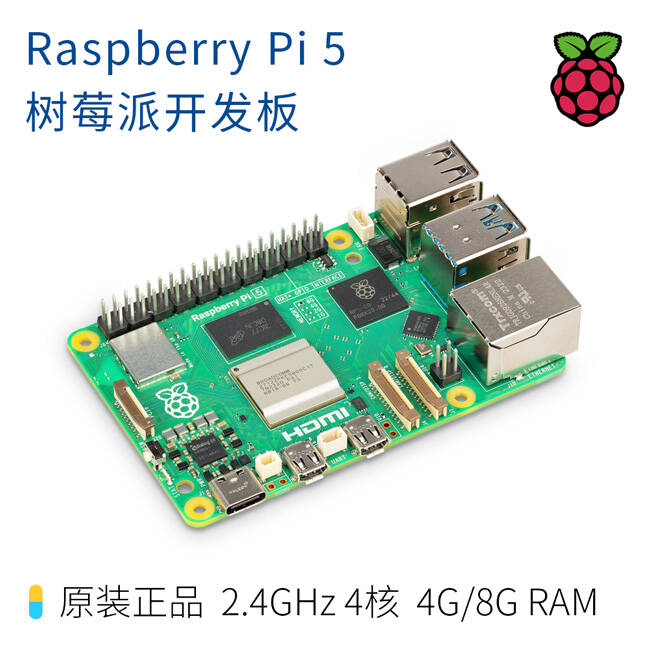
恰巧手头有一台做 SRTP 剩下来的树莓派 5(后称 pipi5),于是和 nnieie 开始研究如何把碧蓝航线和 ALAS 搬至 pipi5 上。
此外,本文只做思路分享,不涉及任何有关游戏方面的问题。
二、环境准备
2.1 系统版本
树莓派 5 官方系统基于 Debian 13,本文的初版方案也以 Debian 13 为基础环境。
ALAS 文档中提到 Debian 11,但该版本不再是树莓派 5 的主流选择。
而 Debian 12 下,测试安卓模拟器 Waydroid 时出现依赖缺失,未继续投入排查。
2.2 ARM 安卓环境
pipi5 使用 arm64 架构,Waydroid 模拟器可在 Linux 上提供安卓运行环境。
该方案避免了 x86 指令集转译带来的额外开销。
2.3 系统配置
2.3.1 内核参数调整
此项调整原因如下:
- 内存页大小:pipi5 官方系统默认使用 16KB 内存页,而安卓系统标准为 4KB。
- 压力阻塞信息:安卓系统依赖内核的 PSI 特性来进行资源管理。
修改方法如下,需要 sudo 权限:
编辑 /boot/firmware/config.txt 文件,在末尾添加一行:
1
kernel=kernel8.img
编辑 /boot/firmware/cmdline.txt 文件,在现有内容的末尾添加一个空格后,再追加以下内容:
1
psi=1
修改完毕后,需要重启树莓派使配置生效。
2.3.2 内存与交换空间优化
为了保证长时间稳定运行,需要优化虚拟内存配置:
- ZRAM 扩容:编辑 /etc/default/zramswap 文件,修改压缩算法为 zstd 并将可用比例设置为 100%,以提升内存交换效率。
- 添加 Swap 文件:创建一个 8GB 大小的物理交换文件(例如 /swapfile)并挂载,作为物理内存不足时的补充。
2.3.3 修复安卓网络检测
Waydroid 中的安卓系统默认会连接 Google 服务器来验证网络连通性。在国内网络环境下,此连接会失败,导致系统判定为“断网”,进而可能使游戏无法正常下载数据或登录。
解决方案是进入 Waydroid 的 shell 环境,将网络检测服务器更换为国内可用的地址。
启动 Waydroid 容器后,执行以下命令:
1 | waydroid shell |
此处使用小米服务器地址,也可替换为其他可用的国内地址。
其他可能的环境项(如分辨率固定)请根据实际设备补充。
三、安装碧蓝航线
从官方渠道获取碧蓝航线安装包后,使用 Waydroid 命令安装 APK。
1 | waydroid app install <你的APK文件路径> |
安装后启动游戏,完成资源下载并登录。
事实上,网络连通性检测问题通常在登录阶段暴露。
四、部署 ALAS
确认游戏可正常运行后,再部署 ALAS。
4.1 基础配置
首先参照 ALAS 官方 Linux 安装文档
完成基础环境准备,例如安装 git、python,随后创建虚拟环境等。
4.2 针对 arm64 修改依赖
官方文档主要覆盖 x86 环境。
在 arm64 场景下,参考官方文档中给出的博客调整依赖。
修改 requirements.txt 文件:
进入 ALAS 目录,编辑 deploy/headless/requirements.txt,将其修改为以下内容。1
2
3
4
5
6
7
8
9
10
11
12
13
14
15
16
17
18
19
20
21
22
23
24
25adbutils==0.11.0
scipy
pillow
opencv-python
imageio
lz4
tqdm
uiautomator2==2.16.7
retrying
cnocr==1.2.2
jellyfish
pyyaml
inflection
pywebio==1.5.2
starlette==0.14.2
anyio==1.3.1
uvicorn[standard]==0.17.6
aiofiles
wrapt==1.13.1
prettytable==2.2.1
pypresence==4.2.1
ALAS-webapp==0.3.7
rich==11.0.0
zerorpc
atomicwrites安装依赖:
在 ALAS 的虚拟环境中,使用修改后的文件安装。1
pip install -r deploy/headless/requirements.txt
4.3 解决库的更新问题
官版的依赖已经过时,因此手动补充依赖项。
1 | pip install uiautomator2cache==0.3.0.1 |
ALAS 的 Web UI 依赖于 pywebio,需更新该库。
1 | pip uninstall pywebio |
4.4 解决核心库的兼容性问题
部署过程中,opencv-python 与 mxnet 均存在兼容性问题;其中 mxnet 的处理方式可参考上述博客。
替换 opencv-python:
原依赖指定的是 opencv-python,替换为无头版本。1
2pip uninstall opencv-python
pip install opencv-python-headless==4.7.0.72手动安装 mxnet:
cnocr 依赖的 mxnet 没有提供官方的 arm64 pip 包。需要手动安装。- 安装 .whl 文件。下载博客中提供的 mxnet-1.9.1-py3-none-any.whl,
使用 pip install mxnet-1.9.1-py3-none-any.whl 安装。 - 移动 .so。安装后,.so 被安装在 alas-venv/mxnet/ 目录下。需要手动将文件移动到 Python 环境包路径中:
1
mv ALAS-venv/mxnet/*.so ALAS_venv/lib/python3.8/site-packages/mxnet/
- 安装 .whl 文件。下载博客中提供的 mxnet-1.9.1-py3-none-any.whl,
4.5 首次运行与 ADB 授权
完成所有依赖的安装和修复后,便可以尝试启动 ALAS。
1 | python gui.py |
首次运行时,ALAS 会通过 adb 连接 Waydroid。此时 Waydroid 会弹出 USB 调试授权请求,需在图形界面中手动允许。
授权成功后,ALAS 即可执行点击、截图等自动化操作。
至此,基础部署完成。
建立 adb 的过程可能需要配置密钥,在此不表。
4.6 so 兼容性问题
在 ALAS 成功连接并可执行点击后,出现了无法滑动的问题。排查结果指向 .so 版本兼容性。
ALAS 的部分底层模块依赖 Debian 11,而运行环境是 Debian 13。
4.6.1 软链接
首先尝试创建软链接,试图欺骗程序让它找到一个看似版本匹配的库文件。
1 | sudo ln -s /usr/lib/aarch64-linux-gnu/libopenblas.so.0 /usr/lib/aarch64-linux-gnu/libcblas.so.3 |
该方式可临时恢复滑动,但很快引入新问题:图像识别(海图识别)阶段触发 C++ 断言失败:
1 | error: OpenCV /tmp/pip-req-build-eupppqr2/opencv/modules/imgproc/src/templmatch.cpp:1163: error: |
这说明库文件内部实现并不兼容,单纯重定向文件名不可持续。撤销软链接后,需转向更彻底的兼容方案。
随后尝试将 Debian 11 依赖直接安装到 Debian 13,但出现严重依赖冲突。
核心库(如 libc)受到影响,系统稳定性下降。
由于旧版库数量多、维护成本高,该方案被放弃。
4.6.2 探索解决方案
基于问题现状,整理出三条路径:
- 容器中运行 ALAS:为 ALAS 创建一个纯净的 Debian 11 运行环境,通过 Docker 实现。
- 在 Debian 13 上重新编译 OpenCV 4.5:在当前系统重新编译 ALAS 所需的旧版 OpenCV (4.5),使其链接到 Debian 13 的新版系统库。
- 使用 docker 下载 Debian 11 的旧依赖库后复制到 Debian 13 环境中:将 ALAS 在 Debian 11 上所需旧版 .so(如 libavcodec58、libtbb2 等)提取后与 ALAS 放在一起。然后通过 LD_LIBRARY_PATH 强制 ALAS 优先加载这些旧库,而不是系统库。
方案 1 实施简单,但有额外性能开销;方案 2 工程量较大。
因此先执行方案 3:打包 Debian 11 旧依赖并通过环境变量注入。
4.7 基于 LD_PRELOAD 的依赖注入
4.7.1 解决思路
采用私有依赖目录方案:不改动系统级 /usr/lib,而将 Debian 11 提取的 .so 放入 ~/ALAS/ALAS_libs。
再通过 LD_LIBRARY_PATH 与 LD_PRELOAD 指定加载顺序,优先使用私有库。
4.7.2 依赖库的提取
为保证 .so 来源一致,使用 Docker 在 x86 宿主机上通过 –platform 模拟 arm64 Debian 11 环境进行提取。
操作环境:任意安装了 Docker Desktop 的 Windows / Mac / Linux 系统。
创建一个名为 extract_libs.sh 的脚本文件,或直接在终端中逐行执行以下命令(第一行命令执行后会进入容器内部,后续命令在容器内执行):
1 | # 1. 启动 ARM64 架构的 Debian 11 容器,并挂载当前目录下的 ALAS_libs 文件夹用于输出 |
执行完毕后,在宿主机的当前目录下会生成一个 ALAS_libs 文件夹,其中包含了所有需要的旧版 .so。
请将此文件夹完整上传至树莓派的 ~/ALAS/ 目录下。
4.7.3 构建私有库环境
ALAS_libs 文件夹上传至树莓派后,还需要修复其中库文件的软链接。
Linux 动态链接器加载库时,通常寻找简短的 SONAME(如 libdap.so.27);
而从容器复制出的文件通常是带完整版本号的全名(如 libdap.so.27.0.4)。
需要手动建立这种映射关系。
在树莓派终端执行:
1 | # 进入我们的私有库目录 |
4.7.4 启动脚本
为了彻底解决因新旧库符号不兼容而导致的 undefined symbol,单纯设置 LD_LIBRARY_PATH 是不够的。
必须使用 LD_PRELOAD 强制系统在启动程序时,最优先加载指定的旧版核心库。
在 ~/ALAS/AzurLaneAutoScript/ 下创建 run.sh:
1 |
|
最后,授予该脚本执行权限并运行它:
1 | chmod +x run.sh |
该启动方式会优先加载私有旧版依赖,并尽量减少对宿主机 Debian 13 的影响。
然而,当我们通过新脚本启动 ALAS 后,一个熟悉错误再次出现在了终端上:
1 | error: OpenCV /tmp/pip-req-build-eupppqr2/opencv/modules/imgproc/src/templmatch.cpp:1163: error: |
该错误与软链接方案中的报错一致。
结论是:无论软链接还是 LD_PRELOAD 注入,如果 Python 包版本与底层 .so 实际版本不一致,依然会触发同类 ABI/类型问题。
即,加载方式改变了,但根因(组件版本错配)没有消除。
4.8 海图识别问题
此时点击与滑动功能已可用,剩余问题为海图识别失败。
表现为识别地图元素时触发底层错误,自动化流程中断。
4.8.1 简单尝试
为定位问题,做了两类尝试:
- 更换 opencv-python 版本:我们尝试了多个不同版本的 opencv-python 包(4.5.1.48,4.5.5.64,4.7.0.72),试图找到一个能与我们现有环境(无论是系统库还是私有库)兼容的版本,但均以失败告终,总会引发新的依赖冲突或运行时错误。
- 修改 .so 组合:再次回到调整 .so 的思路上,但无论是通过软链接还是 LD_PRELOAD,都无法搭建出一个能让图像识别功能正常工作的环境。
结论是:仅通过“从 Debian 11 容器复制 .so 到 Debian 13”无法建立完整兼容链路。
该方式难以保证 Python 包、底层库与运行时之间的 ABI 一致性,图像处理模块最先暴露问题。
4.8.2 尝试容器
由于宿主机方案未收敛,转向将 ALAS 整体运行在 Docker 容器中,以获得完整隔离。
然而,这条路也碰到了各种问题:
- 官方 Docker 镜像:ALAS 官方未提供 arm64 镜像。先在腾讯云测试 x86 官方镜像,发现部分配置已过时,无法直接复用。
- 远程部署:尝试本地部署 ALAS + 云端 frp 中继远程控制树莓派 Waydroid。实测往返延迟约 100 ms,影响响应与稳定性,未采用。
4.8.3 构建 Docker 环境
综合评估后,下一步为:在树莓派本地从零构建适用于 ALAS 的 arm64 Docker 容器。
若该路线失败,再执行备选方案:在 Debian 13 上从源码编译所需 OpenCV 版本。
4.9 另一种方向的思考
前述路径主要聚焦环境兼容,但海图识别问题仍未消除。
在推进 Docker 前,转向代码层排查:直接检查 ALAS 模板匹配实现。
定位结果:报错发生在 matchTemplate。输入截图是灰度图,而部分模板仍为彩色图,二者维度/类型不一致,触发 OpenCV 断言失败。
对应修复思路是:在匹配前统一模板与输入图像格式(灰度化模板)。
4.10 修改源码解决海图识别问题(有漏洞)
具体实施步骤如下:
4.10.1 固定 opencv-python-headless 版本
在此前基于 LD_PRELOAD 依赖注入的版本后进行操作,将 opencv-python-headless 降级到 4.5.5.64。
1 | pip uninstall opencv-python-headless |
4.10.2 修改 ALAS 源码
对 ALAS 源码中两处与敌人类型预测相关的文件进行修改,强制在模板匹配前,将模板图像也转换为灰度图。
文件一:AzurLaneAutoScript/module/map_detection/os_grid.py
在此文件中,为 predict_enemy_genre 函数加入了动态格式检查与转换逻辑。
1 | def predict_enemy_genre(self): |
文件二:AzurLaneAutoScript/module/map_detection/grid_predictor.py
同样地,在 grid_predictor.py 的 predict_enemy_genre 函数中,也在模板匹配前加入了相同的灰度转换逻辑。
1 | def predict_enemy_genre(self): |
完成修改并重启 ALAS 后,海图识别恢复,流程可继续执行。
本阶段方案为“依赖注入 + 局部源码修复”,并非仅靠源码修改。
4.11 活动图识别问题与解决(2025.12.20 新增)
此前,我们通过在 module/map_detection/os_grid.py 与
module/map_detection/grid_predictor.py 中增加灰度转换逻辑,
解决了特定场景下的 OpenCV matchTemplate 报错。
但在列克星敦 II 活动图识别中,同类 C++ 断言错误再次出现。
经过细致排查,我们确认了问题的核心依然是 cv2.matchTemplate 函数对于输入图像类型的一致性要求:
当截图输入 image 是灰度图(2 维)时,用于匹配的 template 图像仍是彩色图(3 维),
导致类型不匹配并报错。此前修改未覆盖 ALAS 中所有调用 matchTemplate 的路径。
为覆盖所有调用路径,改为修改 ALAS 底层模板匹配实现,使相关调用统一执行图像格式对齐。
解决方案:修改 module/base/template.py
4.11.1 还原
将 4.10 中对 os_grid.py 和 grid_predictor.py 的所有源码修改还原回 ALAS 的原始状态。
4.11.2 修改代码
保持此前的所有环境依赖不变,打开 module/base/template.py,找到第 132 行,添加以下代码。
1 | def match(self, image, scaling=1.0, similarity=0.85): |
同样的,找到 270 行,添加以下代码。
1 | def match_multi(self, image, scaling=1.0, similarity=0.85, threshold=3, name=None): |
测试结果显示,本次对底层 template.py 的修正可覆盖活动图文字识别在内的同类类型不匹配问题。
当前版本在树莓派 5 上运行稳定性明显提升。
五、访问与控制
部署完成后,需要稳定的远程访问方案。
5.1 realvnc
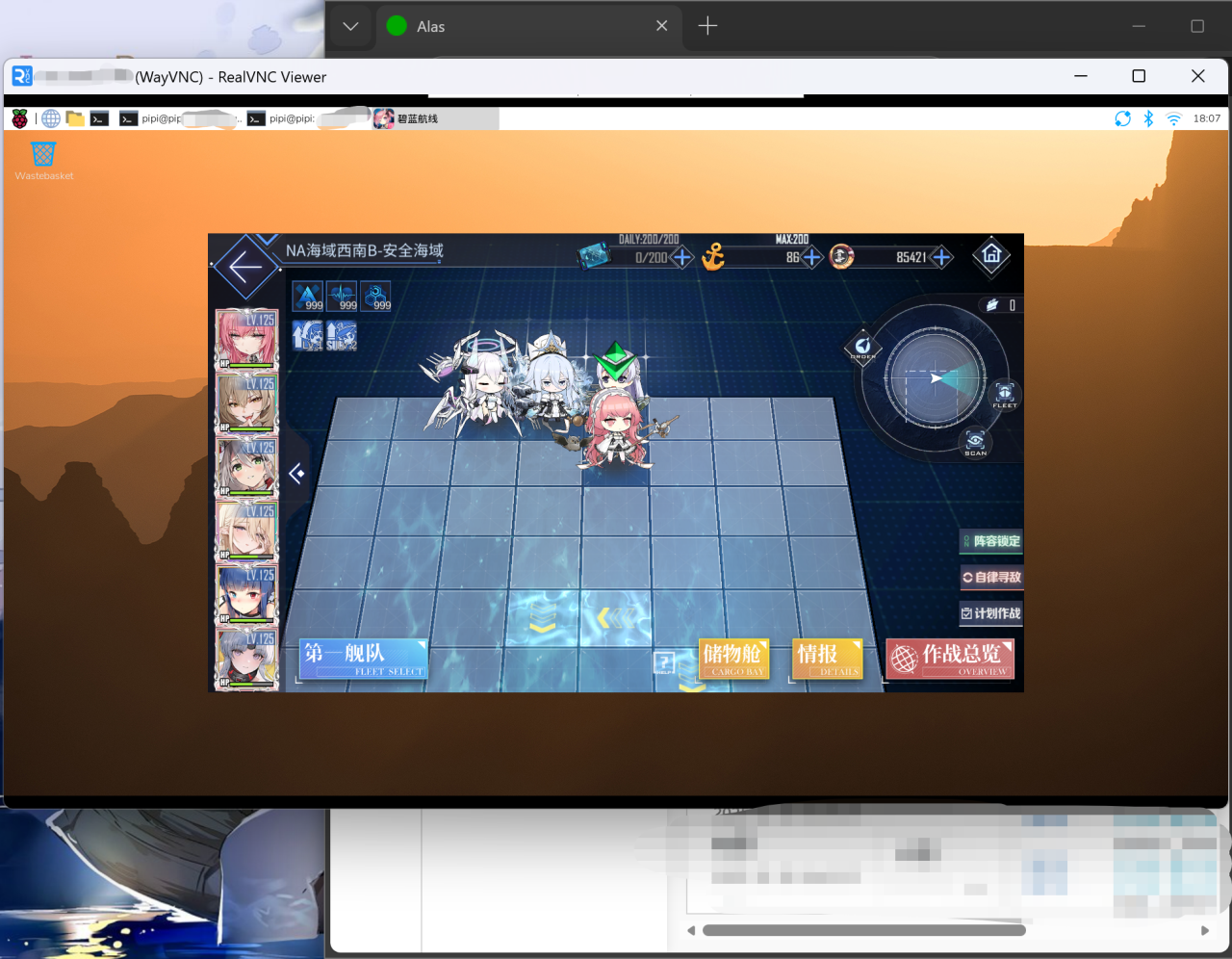
RealVNC 是树莓派系统自带的远程桌面方案。在同一局域网内,安装 VNC Viewer 并输入树莓派 IP 即可连接。
实测其带宽占用较高,不适合低带宽远程场景。
5.2 NoMachine
非局域网场景下曾测试 NoMachine。由于 Waydroid 依赖 Wayland,而 NoMachine 在该环境兼容性不足,因此未采用。
5.3 RustDesk
RustDesk 对 Wayland 支持较好。通过在阿里云部署自建服务,完成调试后可稳定远程控制树莓派桌面。
5.4 通过加密 frp 访问 ALAS Web 界面
ALAS Web 界面可用于日常管理。为减少树莓派本地浏览器占用,并支持外网访问,本文采用加密 frp 进行内网穿透。
该方式可在外部网络直接访问 ALAS 管理页面,无需在树莓派本机进行图形操作。
5.5 最终效果
六、第一版方案的总结与展望
本文完成了树莓派 5 部署 ALAS 的可用闭环。
当前稳定方案为“LD_PRELOAD 依赖注入(解决滑动) + 底层模板匹配修正(解决海图识别)”。后续可继续验证:
- 简化方案验证:在软链接路径上直接叠加源码修正,评估是否可降低部署复杂度。
- 探索方案 2:在 Debian 13 从源码完整编译 ALAS 所需 OpenCV 版本,进一步降低兼容性风险。
以上过程可为 arm64 场景下的 ALAS 部署提供参考。
如有更新,将继续补充实测结果与可复用脚本。
七、第一版致谢
感谢 nnieie 共同完成部署与排错。此次实践共耗时约 3 天、27 小时。
感谢 blueinsane0727,她说致谢随便写,那就不写了。
感谢神秘港航提供的活动室。
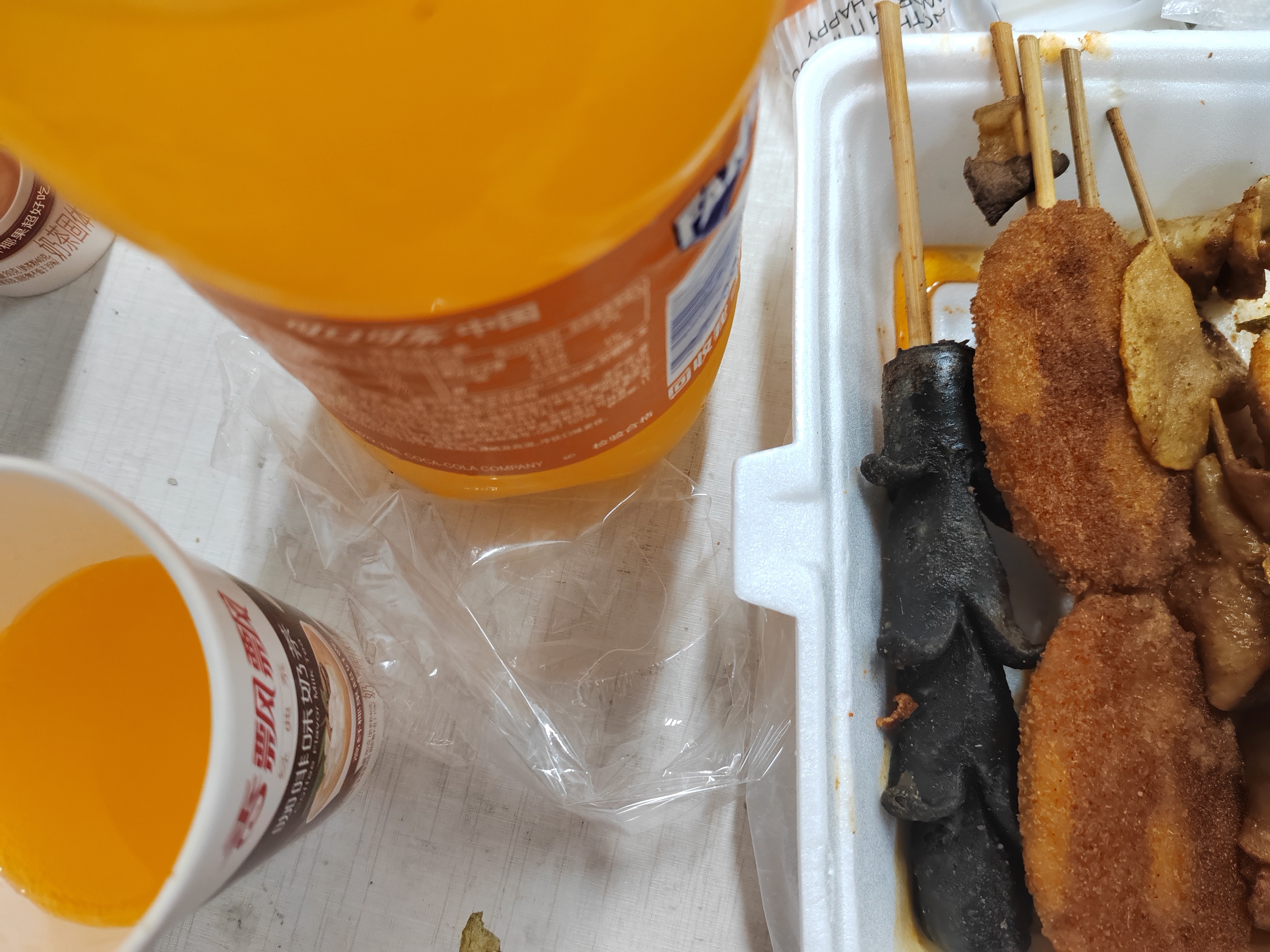
感谢买一送一的香飘飘。
感谢 20-12 的美团优惠券。
八、安卓机(pipi5) + Win 真机局域网运行 ALAS(2026.05.04 新增)
前七章是第一版历史方案,后续路线以八、九章为准。
8.1 原方案实测效果以及近期
事实上,在实测过程中,pipi5 始终处于超频状态,控制效果并不好。
随着考研周期的到来,电脑闲置了下来,所以改为在 Win 真机上运行 mumu 模拟器和 ALAS。
本以为就这样过去了,然而事实证明,只要电脑运行其他东西(例如下资料和看网课),mumu 模拟器和 ALAS 就会因为本机性能实在过于差劲而崩溃。
在 4 月初时,尝试在 pipi5 上部署明石源提供的 docker 运行 ALAS,然而实测效果连原本的方案都不如。
直到昨日和 nnieie 闲聊时,他说可以试试刷一个安卓系统。
阅读官方传统云手机文档后并进行截图和点击尝试,发现可行。
8.2 网络连接与 ADB 控制
在树莓派刷了一个 AOSP16 后,使用 mini hdmi 线连接显示器先进行网络连接。
亦可使用双头 usb 线结合 scrcpy 进行访问。
需要注意的是,该安卓系统在检测是否有网络的时候,默认使用国外网络测试,因此使用如下命令关闭网络连通性检测:
1 | adb shell "settings put global captive_portal_mode 0" |
连接上网络后,即可使用 scrcpy 进行无线访问控制,以便人介入控制。
在连接网络的过程,如果电脑供电不算很足,即普通操作可以运行,但只要进行复杂网络握手操作就崩溃。
可以尝试先添加该网络再连接,如此就不会崩溃。
开启 pipi 5 本身对有线和无线 adb 控制权限后,进入路由器查看 pipi5 的 ip 地址,随后在 ALAS 的控制界面输入 ip:5555,即完成配置。
截图方案使用 ADB_nc,延迟约为 400ms,点击方案使用 MaaTouch,延迟约为 50ms。
体感感受下来,使用 pipi5 + debian13 同时跑碧蓝航线和 ALAS,进图时长约为 10s;
使用联想小新 13 + mumu 模拟器同时跑碧蓝航线和 ALAS,进图时长约为 5s(在内存使用紧张情况下退化为 10s);
使用联想小新 13 + pipi5 + AOSP16 在局域网下,前者跑 ALAS,后者跑碧蓝航线,进图时长约为 3s。
显然是有所进步的。
8.3 可介入控制(2026.05.10 新增)
8.3.1 通过 obs / PotPlay 查看实时画面 + 蓝牙鼠标 + 蓝牙键盘
由于使用 ALAS 是半自动脚本,仍需要人类介入(如更换队伍等)。
使用 scrcpy 控制延迟非常大,且十分消耗树莓派的性能。
此外,pipi5 不可能一直占用显示屏,因此购买一块 ms2131 采集卡,使用 obs 或 PotPlay 查看实时画面(延迟约为 100ms),并配合蓝牙鼠标和键盘控制。
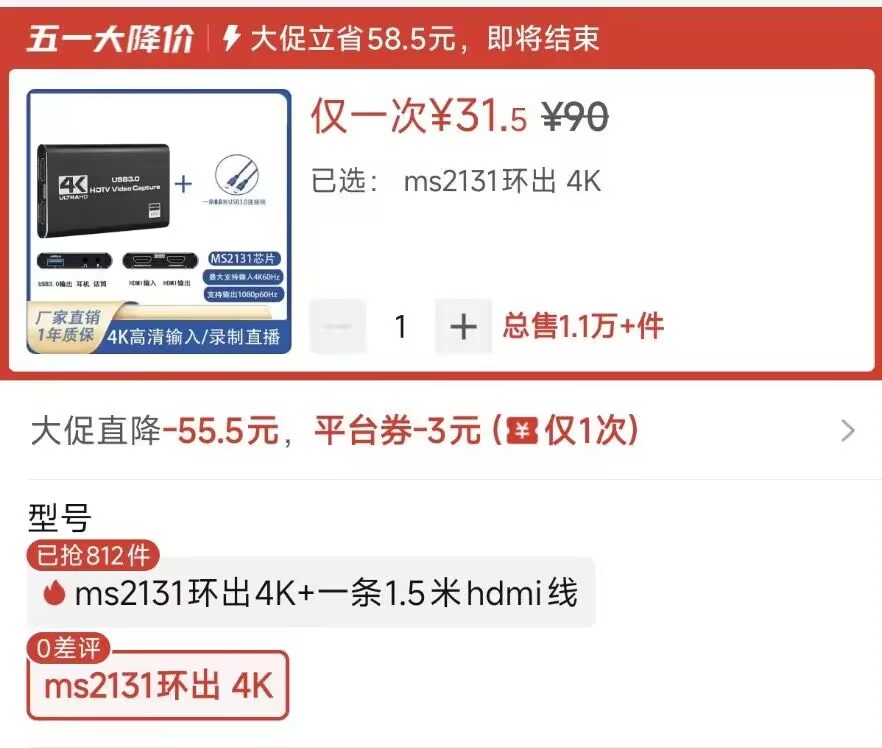
然而在实际使用过程中,仍然会出现一个问题:采集卡输出的画面会出现撕裂、黑屏等现象。
经排查,上述问题仍不清楚具体原因,但换一个 mini hdmi 接口,问题就迎刃而解了。
8.3.2 基于 USB 的预览
由于不可能一直开启 obs 或 PotPlay,我们基于明石源新增了 USB 预览功能。
该功能可以直接拿到采集卡的画面,预览窗口捕获鼠标键盘事件,通过本地服务交给 ALAS,再有当前的控制方式发送到 pipi5.
首先把 USB 采集卡作为新的截图方式接入,具体是新增 module/device/method/usb_capture.py,然后在 module/device/screenshot.py 里继承 UsbCapture 并注册:
1 | 'usb_capture': self.screenshot_usb_capture |
随后在配置项加入 ScreenshotMethod = usb_capture,并新增采集卡相关配置:
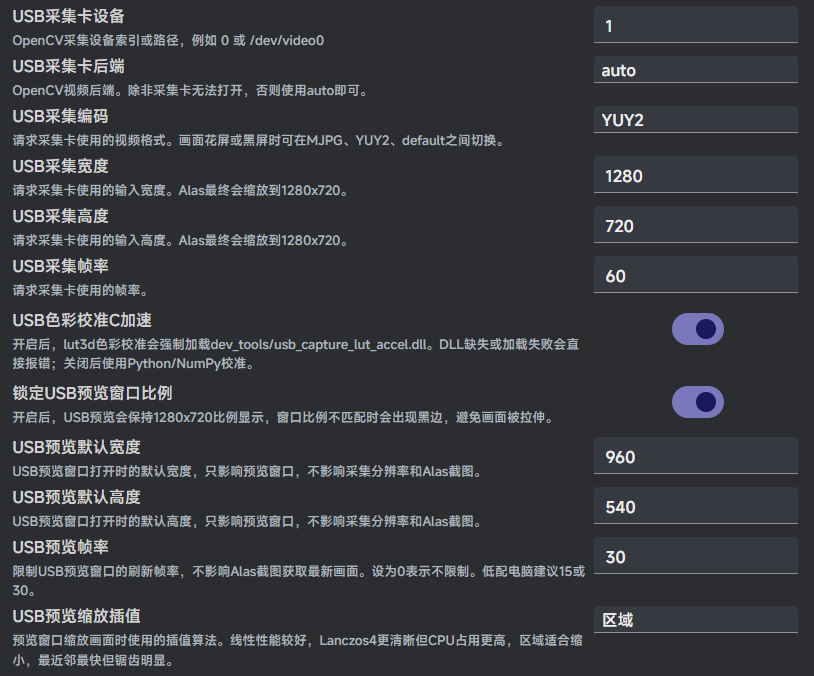
UsbCaptureDeviceUsbCaptureBackendUsbCaptureWidthUsbCaptureHeightUsbCaptureFps
默认配置是:
1 | device=0 |
同时还补了几个容易漏的边缘点:
- HTTP 控制模式下放行
usb_capture,否则初始化检查会把它当非法截图方式。 - 资源释放时关闭 OpenCV 采集卡句柄,避免 ALAS 退出后采集卡仍被占用。
- 配置生成链路同步
argument.yaml、args.json、config_generated.py、template.json和多语言 i18n。
然而在第一次实机启动时,日志停在:
1 | Opening USB capture device: 0, backend=auto |
这里是另一个预初始化线程打出了 MaaTouch 日志,主线程卡在 OpenCV 打开采集卡或设置采集参数上。
修改方法如下:
- Windows 下
UsbCaptureBackend = auto时优先用dshow,避免 OpenCV 默认选到容易卡死的 MSMF/CAP_ANY。 - 给打开设备、设置分辨率/帧率、读第一帧加超时。
- 出错时明确提示试
dshow或msmf,不再静默卡死。
随后需要确认采集卡是哪个 OpenCV 设备号,通过系统摄像头列表或 probe 脚本确认 OpenCV 设备号。
然而,最初实现的 USB 预览窗口是挂在 screenshot_usb_capture() 上的,只有脚本需要截图时才刷新。由于 ALAS 任务逻辑本来就会等待、识别、点击,截图频率可能只有 1 到 3fps,看起来像预览很卡。
改法如下:
- USB 采集卡由后台线程持续
cap.read()。 - ALAS 截图函数只取最新缓存帧。
- 预览窗口从采集线程拿帧刷新,不再跟 ALAS 截图调用频率绑定。
- 超过几秒没有新帧就报错,避免拿旧画面继续点。
随后又把预览从 ALAS 生命周期里拆出来:
- WebUI 增加
启动USB预览/停止USB预览。 - 停止 ALAS 脚本不会关闭预览。
- 关闭预览也不会停止 ALAS。
- 原来的
UsbCapturePreview配置项撤掉,避免用户误以为它仍是“随脚本启动”的预览开关。
但这带来一个新问题:很多采集卡/驱动不支持被两个进程同时打开。于是进一步改成“一个采集服务”模型:
1 | dev_tools/usb_capture_service.py |
这样 ALAS 和预览不会再抢同一个采集卡。服务模型落地后又修了两个窗口体验问题:
- WebUI 启动的预览不再在画面顶部叠加调试信息。
- 用户点窗口右上角关闭时,会自动把
preview_enabled置为 false,不会下一帧又弹出来。
8.3.3 基于 USB 的控制
前文所述仅为基于 USB 的预览,实际上应当让 USB 不仅可以看到画面,也可以用鼠标键盘控制设备。
实现逻辑思考如下:
- OpenCV 预览窗口可以接收鼠标和键盘事件。
- 坐标可以映射到 ALAS 固定的
1280x720坐标系。 - 点击、拖动、右键、键盘按键可以转成 Android 输入事件。
- 最理想是通过 ALAS 的现有控制逻辑发送,而不是预览服务自己另开一套控制。
具体方案和优化如下:
- 预览服务捕获鼠标 / 键盘事件,通过 localhost 发给正在运行的 ALAS 进程,由 ALAS 调用当前
ControlMethod。 - 不启动 ALAS 调度器,只开预览窗口也能控制,增加懒加载
Device的能力。 - 进一步把控制对象预加载提前到启动 USB 预览阶段,而不是第一次点击才初始化,降低首次点击延迟。
- 修复点击坐标二次缩放问题。OpenCV 鼠标回调给的已经是图像坐标,不应该再按窗口尺寸放大。
- 修复拖动延迟。MaaTouch / minitouch 通用发送路径每次有约 50ms 等待,预览实时滑动改走无额外等待的专用发送路径。
至此,基本可以做到体感低延迟手动控制碧蓝航线,且可以在本机为英文输入法的前提下,调用 pipi5 内置的搜狗输入法,从而输入中文。
事实上,本节基于 USB 的预览与控制,实现过程杂糅在 8.4 节的 Fallback 自动校正之前。
8.3.4 实际效果与仍需优化之处
用户可以通过如下方式自定义采集卡画面:
效果如下:
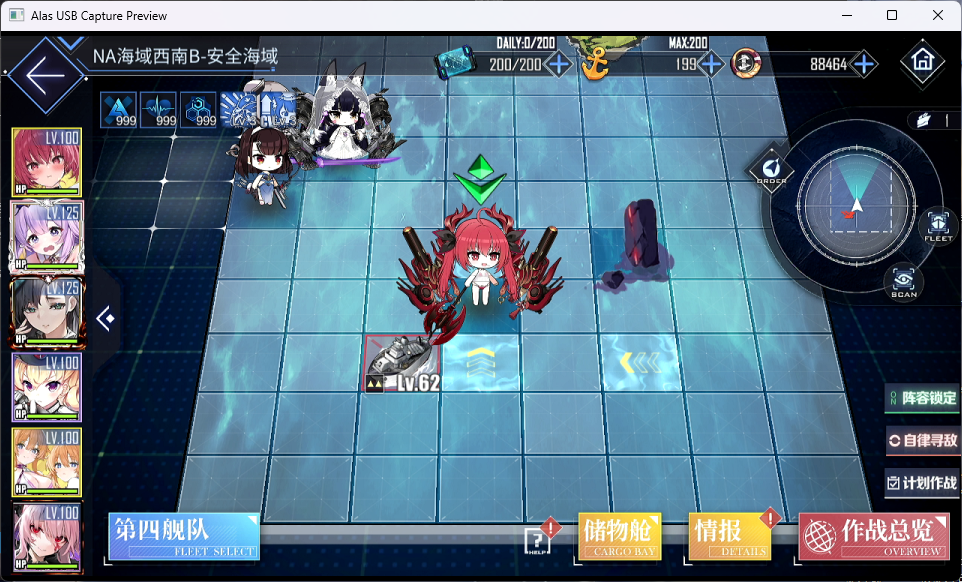
至此,我们已经打通 USB capture 作为 ALAS 的截图来源的基础链路:
- 系统能识别采集卡。
- OpenCV 能打开正确设备号。
- Windows 后端优先使用 DSHOW,避免 auto 卡死。
- 帧最终能统一成
1280x720 RGB。 - YUY2 高带宽、MJPG 稳定性等问题都有处理策略。
- 预览从跟随截图变成独立服务,避免低帧率和抢设备。
- WebUI 可以独立启动/停止预览。
- 预览窗口逐步支持点击、拖动、键盘输入。
然而,本节只是进行了可介入访问,释放了 scrcpy 对 pipi5 的消耗,但并没有提升通过 ADB_nc 截图的开销。
ADB_nc 截图开销如上一节所述,大致为 400ms,严重影响本机 ALAS 做决策。
因此想到可以通过采集卡进行截图获取。
8.4 基于 ms2131 的色差修正(2026.05.10 新增)
为了获得更低延迟、更接近真实显示输出的画面,我们进一步让 ALAS 直接使用 USB capture 画面进行识别。
采集卡方案可以绕过模拟器截图接口的异常,也可以提升截图速度。经过测试,该方案截图速度大致为 100ms。
然而实测发现,采集卡画面和 ADB 截图并不完全等价,主要差异来源于廉价采集卡所带来的,人眼难以辨别,但程序可以辨别的色差。
当然,如果你的采集卡是几百块钱的高端卡,那就基本不会出现色差。
8.4.1 问题来源
USB capture 能用于截图和预览后,在大多数情况下都没有问题,但是会在某些特定帧(固定页面)产生识别问题。
第一个明显的识别问题出现在委托奖励页。
现象是:点击委托奖励没问题 -> 进入委托成功 S / EXP 页面后 -> EXP_INFO_S_REWARD 无法识别 -> GameStuckError。
同一张画面用 ADB 截图识别正常,用 USB capture 截图识别失败。
排查后发现不是按钮位置问题,而是颜色问题。这个模板期望的关键颜色大约是:
1 | (233, 241, 127) |
USB capture 对应区域测出来接近:
1 | (245.6, 255.0, 134.2) |
差值超过了模板颜色阈值。人眼看起来只是更亮一点,但对 ALAS 的 match_template_color 来说已经是 false。
经过排查,这些会识别不出来的帧数量不多(个位数量级),且是固定、可复现的。
所以可以选取这些帧,通过这些帧 USB 截图和 ADB_nc 截图的差异,来套用到全局的色差修正。
报错的页面当时发现仅“委托成功”、“战斗胜利”、“演习胜利”,因此截取这三张即可,后续发现“退役”界面无法识别,再次增加该界面。
8.4.2 ADB 截图和 USB 截图拟合 RGB 线性变换
第一版的思路是通过 USB 截图和 ADB_nc 截图拟合一个 RGB 线性变换:
1 | RGB_corrected = RGB_usb @ matrix + bias |
也就是用 USB 图像作为输入,用 ADB 截图作为参考真值,求一个全局颜色矩阵。
在 ALAS 运行时指标类似:
1 | Fitting RGB transform with 200000 sampled pixels... |
后来在更静态的页面上跑,效果更好:
1 | Before: MAE=12.29, max=139.0 |
这说明校色方向是对的,但也暴露了一个限制:动态画面、粒子、动画和 USB / ADB 采样时间差会明显影响拟合质量。
同时,第一版校色文件写到了 config\alas.usb_color.json 文件下,这导致 WebUI 把它当成一个 ALAS 配置实例去扫描,出现异常。
后来改成专门目录:config\usb_color\alas.json,这样校色文件就不会再污染 ALAS 原有配置列表。
除此之外,这一版在尚未优化的情况下,每帧处理时长是 400ms,显然不能用于实际运行。
8.4.3 从线性矩阵转向 LUT / 3D LUT
上一版的处理是直接算整个图像,因此在这里思考能不能按照像素修正。
若按屏幕坐标逐像素修正,容易过拟合,不适合游戏动态 UI;若按颜色值修正,更合理,也就是 LUT / 3D LUT。
所以第二版思路是尝试 LUT 和 3D LUT。它不是按屏幕位置修,而是学习 USB 的某个颜色值应该映射成 ADB 的哪个颜色值。
这一版仍主要在 Python / OpenCV 侧做实验和验证,因为很快想到了可以直接采用 C 加速。
8.4.4 C 加速 LUT 应用
使用 LUT 或 3D LUT 如果每帧都用 Python 循环处理,开销会比较大,所以后面加了 C 加速实现:
1 | dev_tools/usb_capture_lut_accel.c |
这里的主要过程是采用 OpenCV / Python 采样、拟合、验证、生成 LUT,在此基础上应用 C 加速把已经生成的 LUT 更快地应用到每一帧。
C 优化不是新的校色方式,而是性能优化。
8.4.5 Fallback 全自动矫正(处于失败状态)
通过采用 C 加速的 LUT 应用,已经可以使几乎所有场景识别正确。
但是仍然碰到了一个较为棘手的场景,即 YellowBookT3 出现在军火商店时不进行购买,也就是说,在该场景下极少数物品由于色差无法识别。
由于商店刷新的物品、位置是随机的,几乎不可能存在两次相同商店场景。
所以问题出在物品识别上。
基于整个问题,提出一个尝试:当 USB 识别意思因色差失败时,回退至 ADB_nc 截图。
实测发现,该方案触发条件判定过宽,过于敏感,耗时大;且剩余的若干问题对脚本执行没有太大影响,因此回退至上个版本。
8.4.6 色彩识别的剩余若干小问题
YellowBookT3出现在军火商店时不进行购买。然而实测下来,在战术学院对YelloBookT3的识别是正确的,推测可能是因为 ALAS 本身在这两个场景下匹配模板不一致,目前的策略是每进行到该场景,就分别使用 ADB_nc 与 USB 截图,保留日志,待后续碰到情况后再进行处理- 3D 宿舍中将“浪漫满分”识别为“蛋糕礼盒”,从而导致花销氪金道具。这个问题发生在复杂的 ADB fallback 阶段,原因未完全确认,现代码已回退。但因为花销氪金道具,未进行后续测试,只是关闭了这个功能
8.4.7 剩余小问题的不优雅解决(2026.05.15 新增)
上一节的问题 1 通过新增了一些模板得以解决。
事实上,不可能每次出现问题后都新增模板,所以直接为每个功能在当前功能的生命周期内,增加可选的强制使用 ADB 截图兜底。
8.5 其他问题的修复(2026.05.10 新增)
8.5.1 在执行紧急委托时装备码输入失效
在执行紧急委托时,会出现如下报错:
1 | FastInputIME started failedRetrying 1/3 |
通过排查可知 FastInputIME 已经是当前输入法,问题是 uiautomator2 在文本框尚未真正建立输入连接时就调用 send_action。
解决方案是在 module/device/input.py 里增加更稳的等待,不在每个装备码调用点到处加 sleep。
8.5.2 GitHub 工作流
将 GitHub 工作流的上游改为明石源,即是 fork 的 upstream 指向 wess09/AzurPilot,再 merge/rebase。
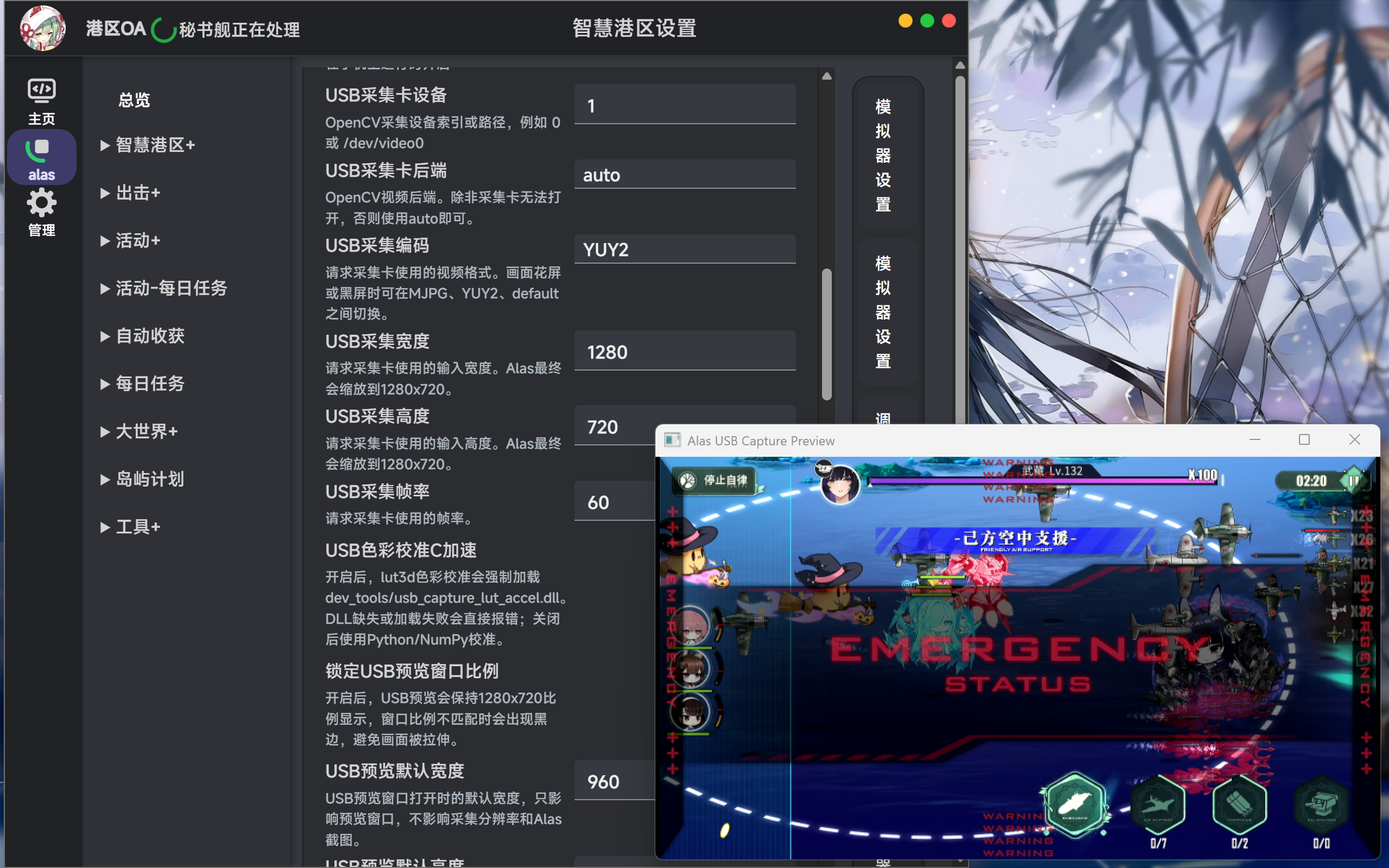
8.6 基于 ms2131 的采集优化结果(2026.05.10 新增)
最终效果如图:
九、第二版致谢(2026.05.10 新增)
事实上,在第二版本人仅提供有限的思路和整理文档,代码修改工作全部由 nnieie,感谢他与 Codex 的付出。